Roles y permisos de usuario
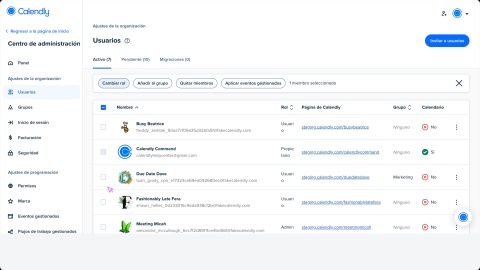

Calendly ofrece 5 roles diferentes:
- Propietario
- Administrador
- Administrador del grupo
- Administrador de equipo
- Usuario
En la siguiente tabla se describen algunos permisos y casos de uso clave para cada rol:
|
|
|
|
|
|---|---|---|---|---|
Propietario | Todos los planes | Uno por cuenta | Propietario del negocio, administrador de TI o persona que crea la cuenta de Calendly |
|
Administrador | Todos los planes de pago | Ilimitado | Administradores de empresa o de TI; aquellos que desean un control total sobre todos los usuarios de Calendly |
|
Administrador del grupo |
| Ilimitado | Administradores de departamento; aquellos que necesitan administrar un subconjunto de personas en Calendly según el departamento, la ubicación, la función laboral, etc. Adición desde la página de grupo |
|
Líder de equipo | Todos los planes de pago | Ilimitado | Líderes de equipos; aquellos que necesitan gestionar un conjunto de eventos de equipo o una página de reservas de equipo, a menudo para la programación entre departamentos. Añadido desde la página del equipo |
|
Usuario | Todos los planes de pago | Ilimitado | Usuarios de Calendly, pero no necesitan editar nada en nombre de otros. Cualquier persona que agregas a tu cuenta tendrá el rol de usuario de manera predeterminada. |
|
Añadir, eliminar y borrar usuarios
La siguiente tabla describe quién puede añadir, eliminar y borrar usuarios de la cuenta de Calendly.
Esta tabla se aplica a cuentas que no tienen habilitado el aprovisionamiento de SCIM. Si has activado SCIM, consulta Una descripción general del aprovisionamiento de usuarios con SCIM para obtener más detalles sobre cómo añadir y eliminar usuarios.
|
|
|
|
| |
|---|---|---|---|---|---|
Añadir usuarios* | ✔️ | ✔️ | ✔️/𝙓 puede añadir usuarios a su grupo específico. También puede concedérsele permiso para invitar a nuevos usuarios. | 𝙓 | 𝙓 |
✔️ | ✔️ | 𝙓 | 𝙓 | 𝙓 | |
✔️ Solo puede eliminar la cuenta de Calendly de un usuario si se creó al unirse a la organización | ✔️ Igual que el propietario | 𝙓 | 𝙓 | 𝙓 | |
✔️ Si un propietario elimina su cuenta de Calendly, la cuenta de toda la organización se disuelve:
| 𝙓 | 𝙓 | 𝙓 | 𝙓 |
Nota: Cuando añades un usuario, añades simultáneamente un asiento de pago en tu suscripción. Para obtener más información, consulta Añadir usuarios y asientos de pago.
Facturación
La siguiente tabla ofrece una visión general de las capacidades de facturación del propietario y administrador:
|
|
|
|
| |
|---|---|---|---|---|---|
✔️ Administra toda la facturación:
| ✔️ Igual que el propietario | 𝙓 | 𝙓 | 𝙓 |
Eliminación de datos
La siguiente tabla ofrece una descripción general de quién puede eliminar qué tipos de datos en Calendly:
|
|
|
|
| |
|---|---|---|---|---|---|
✔️ | ✔️ | 𝙓 | 𝙓 | 𝙓 | |
Eliminar cuentas de otros usuarios | ✔️ Solo puede eliminar la cuenta de un usuario si el usuario se creó al unirse a la cuenta de su organización. | ✔️ Igual que el propietario | 𝙓 | 𝙓 | 𝙓 |
Eliminar la propia cuenta | ✔️ Si un propietario elimina su propia cuenta, se disuelve la cuenta de toda la organización:
| ✔️ | ✔️ | ✔️ | ✔️ |
Administración de eventos
La siguiente tabla ofrece una descripción general de la creación, edición, eliminación y reprogramación de eventos:
|
|
|
|
| |
|---|---|---|---|---|---|
Ver tipos de evento | ✔️ Puede ver todos los tipos de evento | ✔️ Igual que el propietario | ✔️ Igual que el líder del equipo, además puede ver:
| ✔️ Igual que el usuario, además puede ver:
| ✔️Puede ver:
|
Administrar tipos de evento | ✔️ Puede añadir, editar y eliminar todos los tipos de evento para todos los usuarios | ✔️ Igual que el propietario | ✔️ Igual que el líder de equipo, además:
| ✔️ Igual que el usuario, además:
| ✔️ Puede añadir, editar y eliminar:
|
✔️ Puede reprogramar todos los eventos | ✔️ Igual que el propietario | ✔️ Igual que el líder de equipo, además puede reprogramar:
| ✔️ Igual que el usuario, además puede reprogramar:
| ✔️ Pueden reprogramar sus propios eventos (personales o de equipo) |
Administración de usuarios
La siguiente tabla ofrece una descripción general de la administración de usuarios, equipos y grupos:
|
|
|
|
| |
|---|---|---|---|---|---|
Ver todos los usuarios | ✔️ | ✔️ | ✔️ | ✔️ | ✔️ |
✔️ Todos los usuarios | ✔️ Todos los usuarios | ✔️ Solo puede administrar los miembros de su grupo y miembros del equipo
También puede invitar a usuarios a unirse a su grupo. | ✔️ Solo puede administrar miembros de su equipo | 𝙓 | |
✔️ Puede asignar todos los roles:
| ✔️ Puede asignar todos los roles excepto el de propietario | ✔️ Puede asignar:
| ✔️ Puede asignar otros administradores de equipo en su equipo | 𝙓 | |
Crea equipos | ✔️ | ✔️ | ✔️ | 𝙓 | 𝙓 |
✔️ | ✔️ | 𝙓 | 𝙓 | 𝙓 |
Nota: Calendly considera cada cuenta un usuario individual, por lo que administra la configuración de la cuenta a nivel de cuenta individual.
Incorporación de usuarios
En la siguiente tabla se describe quién puede realizar acciones comunes de incorporación, como asignar eventos administrados a usuarios y configurar el inicio de sesión único (SSO) de SAML y el aprovisionamiento de SCIM. Nota: Por lo general, un administrador de TI es la mejor persona para configurar el inicio de sesión único (SSO) y el aprovisionamiento.
|
|
|
|
| |
|---|---|---|---|---|---|
✔️ Puede crear, editar, asignar, duplicar y eliminar | ✔️ Igual que el propietario | ✔️ Puede crear, asignar y duplicar eventos administrados para usuarios de su grupo. También puede ver eventos administrados propiedad del administrador a nivel organizativo. | 𝙓 | 𝙓 | |
✔️ Puede configurar para todos los usuarios | ✔️ Igual que el propietario | 𝙓 | 𝙓 | 𝙓 | |
✔️ Puede configurar para todos los usuarios | ✔️ Igual que el propietario | 𝙓 | 𝙓 | 𝙓 |
Informes
La siguiente tabla ofrece una descripción general del tipo de informes que pueden obtener diferentes usuarios:
|
|
|
|
| |
|---|---|---|---|---|---|
Informes | ✔️ Se pueden descargar informes para ver:
| ✔️ Igual que el propietario | ✔️ Lo mismo que el administrador de equipo, además puede descargar informes sobre:
| ✔️ Igual que el usuario, además puede descargar informes sobre:
| ✔️ Puede descargar informes de sus reuniones |
✔️ Puede ver el panel de control para ver:
| ✔️ Igual que el propietario | ✔️ Puede ver el panel de control para ver:
|
|
|
Flujos de trabajo
La siguiente tabla proporciona un resumen de quién puede crear y administrar diferentes tipos de flujos de trabajo:
|
|
|
|
| |
|---|---|---|---|---|---|
Flujos de trabajo | ✔️ Puede crear y administrar todos los flujos de trabajo | ✔️ Igual que el propietario | ✔️ Puede crear y administrar flujos de trabajo de grupo, de equipo y personales | ✔️ Puede crear y administrar flujos de trabajo de equipo y personales | ✔️ Puede crear y administrar flujos de trabajo personales |