Funções e permissões do usuário
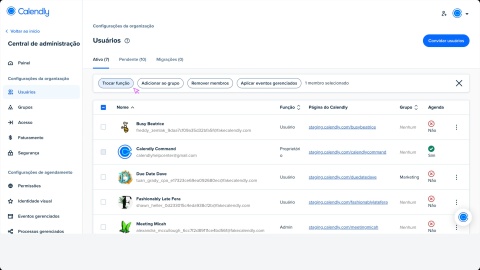

Calendly oferece 5 funções diferentes:
- Proprietário
- Administrador
- Administrador de grupo
- Gerente de equipe
- Usuário
A tabela a seguir apresenta algumas das principais permissões e casos de uso para cada papel:
|
|
|
|
|
|---|---|---|---|---|
Proprietário | Todos os planos | Um por conta | Dono da empresa, administrador de TI ou pessoa que cria a conta do Calendly |
|
Administrador | Todos os planos pagos | Ilimitado | Administradores de empresas ou TI; aqueles que querem controle total sobre todos os usuários do Calendly |
|
Administrador de grupo |
| Ilimitado | Gerentes de departamento; aqueles que precisam gerenciar um subconjunto de pessoas no Calendly com base em departamento, localização, função etc. Adicionado da página de grupo |
|
Gerente de equipe | Todos os planos pagos | Ilimitado | Chefes de equipe; aqueles que precisam gerenciar um conjunto de eventos de equipe ou uma página de agendamento de equipe, frequentemente para agendamentos interdepartamentais. Adicionado da página da equipe |
|
Usuário | Todos os planos pagos | Ilimitado | Pessoas que usam o Calendly, mas não precisam editar nada em nome de outras pessoas. Qualquer pessoa que você adicionar à sua conta será atribuída automaticamente à função de usuário |
|
Adicionar, remover e excluir usuários
A tabela a seguir especifica quem pode adicionar, remover e excluir usuários da conta do Calendly.
Esta tabela se aplica a contas que não têm o provisionamento SCIM ativado. Se você tiver o SCIM ativado, consulte uma visão geral sobre o provisionamento de usuários com SCIM para obter mais detalhes sobre como adicionar e remover usuários.
|
|
|
|
| |
|---|---|---|---|---|---|
Adicionar usuários* | ✔️ | ✔️ | ✔️/𝙓 podem adicionar usuários ao grupo específico deles. Também pode receber permissão para convidar novos usuários. | 𝙓 | 𝙓 |
✔️ | ✔️ | 𝙓 | 𝙓 | 𝙓 | |
✔️ Só pode excluir a conta do Calendly de um usuário se tiver sido criada ao ingressar na organização | ✔️ Igual ao proprietário | 𝙓 | 𝙓 | 𝙓 | |
✔️ Se um proprietário excluir sua conta do Calendly, a conta de toda a organização é desfeita:
| 𝙓 | 𝙓 | 𝙓 | 𝙓 |
Observação: quando você adiciona um usuário, adiciona simultaneamente uma licença paga à sua assinatura. Para mais detalhes, consulte Adicionar usuários e assentos pagos.
Cobrança
A tabela a seguir fornece uma visão geral das funções de faturamento de proprietários e administradores:
|
|
|
|
| |
|---|---|---|---|---|---|
✔️ Gerencie todo o faturamento:
| ✔️ Igual ao proprietário | 𝙓 | 𝙓 | 𝙓 |
Exclusão de dados
A tabela a seguir fornece uma visão geral de quem pode excluir quais tipos de dados no Calendly:
|
|
|
|
| |
|---|---|---|---|---|---|
✔️ | ✔️ | 𝙓 | 𝙓 | 𝙓 | |
Excluir contas de outros usuários | ✔️ Só pode excluir a conta de um usuário se o usuário tiver sido criado ao ingressar na conta da organização. | ✔️ Igual ao proprietário | 𝙓 | 𝙓 | 𝙓 |
Excluir conta própria | ✔️ Se um proprietário excluir sua própria conta, toda a conta da organização é desfeita:
| ✔️ | ✔️ | ✔️ | ✔️ |
Gerenciando de eventos
A tabela a seguir fornece uma visão geral da criação, edição, exclusão e reagendamento de eventos:
|
|
|
|
| |
|---|---|---|---|---|---|
Ver tipos de eventos | ✔️ Pode ver todos os tipos de eventos | ✔️ Igual ao proprietário | ✔️ Igual ao gerente de equipe, além de poder ver:
| ✔️ Igual ao usuário, além de poder ver:
| ✔️Pode ver:
|
Gerenciar tipos de eventos | ✔️ Pode adicionar, editar e remover todos os tipos de eventos para todos os usuários | ✔️ Igual ao proprietário | ✔️ Igual ao gerente de equipe, mais:
| ✔️ Igual que o usuário, mais:
| ✔️ Pode adicionar, editar e remover:
|
✔️ Pode reagendar todos os eventos | ✔️ Igual ao proprietário | ✔️ Igual ao gerente de equipe, além de poder reagendar:
| ✔️ Igual ao usuário, além de poder reagendar:
| ✔️ Pode reagendar seus próprios eventos (pessoais ou de equipe) |
Gerenciando usuários
A tabela a seguir dá uma visão geral do gerenciamento de usuários, equipes e grupos:
|
|
|
|
| |
|---|---|---|---|---|---|
Ver todos os usuários | ✔️ | ✔️ | ✔️ | ✔️ | ✔️ |
✔️ Todos os usuários | ✔️ Todos os usuários | ✔️ Só pode gerenciar os membros do seu grupo e da sua equipe
Também pode convidar usuários para participar do seu grupo. | ✔️ Só pode gerenciar os membros da equipe | 𝙓 | |
✔️ Pode atribuir todas as funções:
| ✔️ Pode atribuir todas as funções, exceto o proprietário | ✔️ Pode atribuir:
| ✔️ Pode atribuir outros gerentes de equipe em suas equipes | 𝙓 | |
Criar equipes | ✔️ | ✔️ | ✔️ | 𝙓 | 𝙓 |
✔️ | ✔️ | 𝙓 | 𝙓 | 𝙓 |
Observação: Calendly vê cada conta como um usuário individual; assim, as configurações da conta são gerenciadas no nível individual.
Onboarding
A tabela a seguir descreve quem pode realizar ações comuns de onboarding, como atribuir eventos gerenciados a usuários e configurar logon único de SAML (SSO) e provisionamento SCIM. Observação: normalmente, um administrador de TI é a melhor pessoa para configurar SSO e provisionamento.
|
|
|
|
| |
|---|---|---|---|---|---|
✔️ Pode criar, editar, atribuir, duplicar e remover | ✔️ Igual ao proprietário | ✔️ Pode criar, atribuir e duplicar eventos gerenciados para usuários em seu grupo. Também pode visualizar eventos gerenciados de propriedade do administrador em nível organizacional. | 𝙓 | 𝙓 | |
✔️ Pode configurar para todos os usuários | ✔️ Igual ao proprietário | 𝙓 | 𝙓 | 𝙓 | |
✔️ Pode configurar para todos os usuários | ✔️ Igual ao proprietário | 𝙓 | 𝙓 | 𝙓 |
Relatórios
A tabela a seguir fornece uma visão geral do tipo de relatórios que diferentes usuários podem obter:
|
|
|
|
| |
|---|---|---|---|---|---|
Relatórios | ✔️ Pode baixar relatórios para ver:
| ✔️ Igual ao proprietário | ✔️ Igual que o gerente de equipe, além de poder baixar relatórios de:
| ✔️ Assim como o usuário, além de poder baixar relatórios de:
| ✔️ Pode baixar relatórios de suas reuniões |
✔️ Pode ver o painel para:
| ✔️ Igual ao proprietário | ✔️ Pode ver o painel para:
|
|
|
Fluxos de trabalho
A tabela a seguir fornece uma visão geral de quem pode criar e gerenciar diferentes tipos de fluxos de trabalho:
|
|
|
|
| |
|---|---|---|---|---|---|
Fluxos de trabalho | ✔️ Pode criar e gerenciar todos os fluxos de trabalho | ✔️ Igual ao proprietário | ✔️ Pode criar e gerenciar fluxos de trabalho de grupo, equipe e pessoais | ✔️ Pode criar e gerenciar fluxos de trabalho pessoais e de equipe | ✔️ Pode criar e gerenciar fluxos de trabalho pessoais |