Como solucionar problemas de horários indisponíveis que deveriam estar disponíveis
Resposta rápida
Para solucionar problemas relacionados a horários indisponíveis que deveriam estar disponíveis:
- Abra o Tipo de evento que você deseja revisar na sua página de agendamento.
- Selecione Visualizar.
- Clique em Solucionar problemas na parte inferior da página de visualização.
- Escolha a data e o horário que aparecem como indisponíveis, mas que deveriam estar disponíveis.
- Revise a lista de motivos que explicam por que o horário não está disponível.
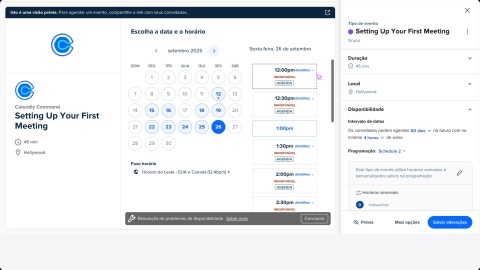

Os horários estão aparecendo como indisponíveis quando deveriam estar disponíveis? A Ferramenta de solução de problemas pode ajudar você a entender por que os Convidados não conseguem agendar com você e como corrigir isso.
Note
Os Convidados estão agendando com você quando você está ocupado? Saiba como resolver isso.
Passo 1 – Encontre e abra a Ferramenta de solução de problemas
Para acessar a ferramenta:
- Inicie sessão na sua Conta do Calendly.
- Abra a página de agendamento ao vivo ou a pré-visualização do seu tipo de evento.
- Role para baixo e selecione Solução de problemas.
Passo 2 – Verifique o que está bloqueando seu horário
- Escolha a data que você está analisando.
- Revise o horário e o código de solução de problemas correspondente.
Se nenhuma data ou horário aparecer, vá para a Disponibilidade do seu tipo de evento e revise suas configurações.
Passo 3 – O que cada código significa e como corrigi-lo
Cada código mostra por que um horário não está disponível. Use estas tabelas para encontrar o motivo e aprender como corrigi-lo.
Sincronização de agenda
Estes códigos indicam que algo na sua agenda conectada está bloqueando um horário. Você pode precisar alterar um evento ou reconectar sua agenda.
Code | What it means | How to fix it |
CALENDAR | Um evento na agenda marcado como "Ocupado" está bloqueando o horário. | Altere o evento para "Disponível" ou remova-o da sua agenda conectada. |
NOCAL | O Calendly não consegue acessar sua agenda. |
Configurações do tipo de evento
Estes códigos vêm das regras do seu evento. Talvez você precise alterar limites, intervalos de horário ou configurações de aviso para que os Convidados possam agendar novamente.
Code | What it means | How to fix it |
DAILY MAX | Você atingiu o limite diário de reuniões para esse tipo de evento. | Ajustar limites em Limites e tempos de reserva no editor de evento. |
DURATION | Tempo insuficiente para o seu evento. | Reduza a duração do evento ou aumente sua Disponibilidade. |
MONTHLY MAX | Você atingiu o limite mensal de reuniões para esse tipo de evento. | Ajustar limites em Limites e tempos de reserva no editor de evento. |
RANGE | A data está fora da sua janela de disponibilidade. | Ajuste o intervalo de datas na seção Disponibilidade das configurações do seu tipo de evento. |
TOOSOON | O horário é antecipado demais com base nas suas regras de aviso mínimo. | Ajuste seu Aviso mínimo de agendamento. |
WEEKLY MAX | Você atingiu o limite semanal de reuniões para esse tipo de evento. | Ajustar limites em Limites e tempos de reserva no editor de evento. |
Reuniões do Calendly
Estes códigos indicam que outra reunião do Calendly está bloqueando o horário. Você pode corrigir isso reagendando ou ajustando as regras das reuniões.
Code | What it means | How to fix it |
EVENT | Outro evento desse tipo no Calendly está agendado. | Reagende a partir da sua página Reuniões ou use regras livre/ocupado para permitir sobreposição. |
GROUP | O evento em grupo atingiu o número máximo de participantes. | Aumente o número máximo de convidados na página Reuniões. |
OVERLAP | Outro evento do Calendly está agendado. | Reagende a partir da sua página Reuniões ou ative as regras livre/ocupado. |
Configurações de disponibilidade
Estes códigos significam que algo na sua disponibilidade geral está bloqueando agendamentos, como um feriado ou limite de reuniões.
Code | What it means | How to fix it |
HOLIDAY | Esta data está marcada como feriado. | Edite feriados na sua página Disponibilidade. |
MEETING LIMIT | Um limite de reuniões foi atingido para este organizador. | O organizador deve ajustar o limite de reuniões na sua própria Conta. |
Agendamento em equipe
Estes códigos aparecem para eventos de equipe, como Coletivo ou Rodízio. Eles informam quando um organizador não está disponível ou quando as regras de agendamento precisam ser atualizadas.
Code | What it means | How to fix it |
HOST | Um ou mais organizadores estão indisponíveis para um Tipo de evento Coletivo. | Certifique-se de que todos os organizadores estejam disponíveis no horário desejado. |
ROUNDROBIN | Nenhum organizador está disponível com base nas regras de distribuição. | Atualize a disponibilidade dos organizadores do Rodízio ou as configurações de distribuição. |
UNFAIR | Agendar neste horário distribuiria as reuniões de forma injusta entre os organizadores designados. | Ajuste as configurações de distribuição para eventos de Rodízio. |
Condições limites / Exceções do sistema
Estes códigos mostram casos especiais que impedem o agendamento, como tempos de reserva, horários no passado ou vagas reservadas.
Code | What it means | How to fix it |
BUFFER | Um tempo de reserva está bloqueando este horário. | |
PAST | O horário selecionado está no passado. | Escolha uma data futura. |
RESERVED | Uma enquete ou reunião pendente está ocupando este horário. | Limpe os horários reservados na aba Links de uso único ou Enquetes de reunião da página Agendamento. |
Perguntas frequentes
Calendly continua a bloquear horários para eventos que criou — mesmo que estejam marcados como 'disponível' na sua agenda conectada. Cancele ou reagende o evento no Calendly, ou ative Regras de livre/ocupado para permitir agendar sobre esses eventos.
Verifique se há eventos de dia inteiro marcados como "Ocupado". Ainda não tem certeza? Revise seus calendários quanto a conflitos, incluindo Configuração da agenda para calendários extras. Saiba mais sobre como gerenciar os status de calendário 'Ocupado' vs. 'Disponível'.
Calendly ajusta automaticamente. Os horários permanecem precisos, embora os rótulos de fuso horário possam não refletir a mudança imediatamente.
Você pode gerenciar os horários dos membros da sua equipe ou criar Disponibilidade diferente para vários tipos de evento.
Defina Horários específicos da data para ajustar sua Disponibilidade nos dias em que estiver viajando. Cada horário é definido em um Fuso horário. Insira seus horários de acordo com quando você estará Disponível localmente, e o Calendly exibirá os horários corretos para seus Convidados.